ウェブサイト管理
ウェブサイトの登録・管理方法を説明します
ウェブサイトを登録する
広告を掲載したいウェブサイトを登録して、広告主からのアプローチを受け付けましょう。
登録方法
ナビゲーションメニューの「ウェブサイト管理」から「新規登録」ボタンをクリックします。

入力項目
サイト名(必須): ウェブサイトの名前を入力します
URL(必須): ウェブサイトのURLを入力します
説明(必須): サイトの内容や特徴を詳しく記載します
カテゴリ(必須): 該当するカテゴリを選択します
月間訪問者数(必須): おおよその月間PV数を入力します
希望月額料金(必須): 希望する広告掲載料金を入力します
登録のコツ
・説明は詳しく記載すると、広告主の興味を引きやすくなります
・訪問者の属性(年齢層、興味関心など)を記載すると効果的です
・実際のアクセス数に近い値を入力してください
ウェブサイトを編集する
登録したウェブサイトの情報はいつでも編集できます。
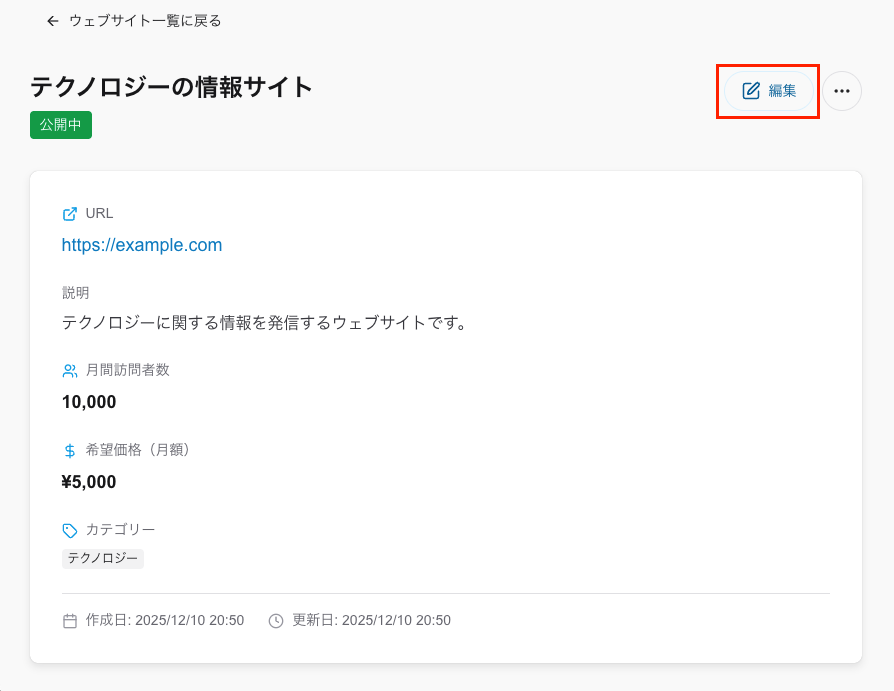
編集方法
ウェブサイト詳細ページの「編集」ボタンをクリックして、情報を更新します。 月間PV数や希望料金は、定期的に見直すことをお勧めします。
ウェブサイトを一時停止・再開する
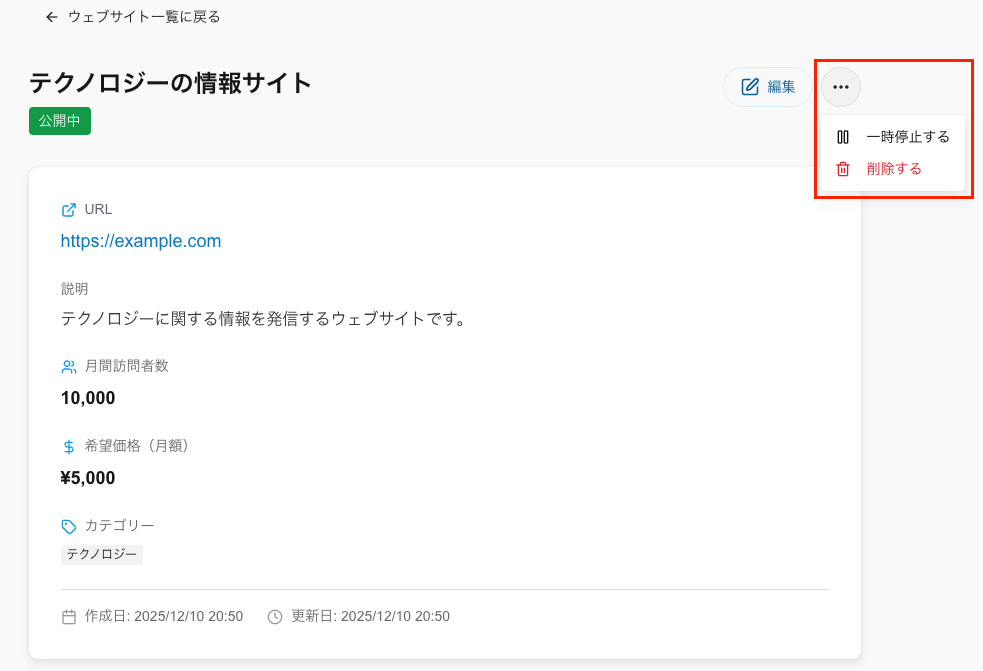
一時停止
一時的に広告募集を停止したい場合は、「一時停止する」ボタンをクリックします。 一時停止中のウェブサイトは、広告主の検索結果に表示されません。
再開
一時停止したウェブサイトは、「再開する」ボタンをクリックすると再び検索対象になります。
こんな時に使えます
・しばらく新規の広告受付を停止したい場合
・サイトのリニューアル中の場合
・現在の契約に集中したい場合
ウェブサイトを削除する
不要になったウェブサイトは削除できます。
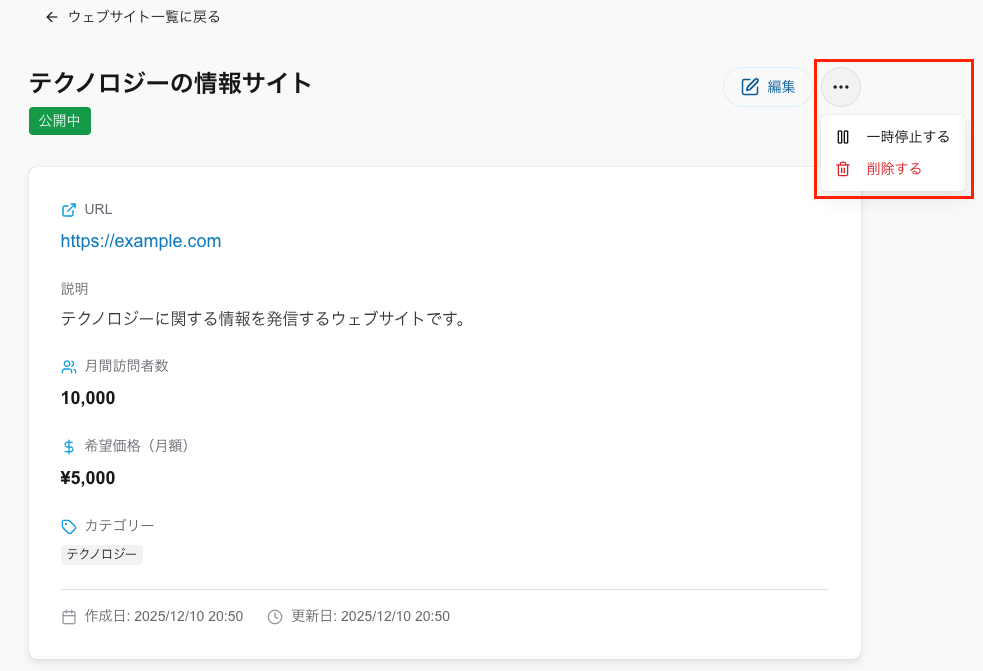
削除方法
ウェブサイト詳細ページの「削除する」ボタンをクリックします。 確認画面で「削除」を選択すると、ウェブサイトが完全に削除されます。
注意事項
・削除したウェブサイトは復元できません
・進行中の交渉や契約がある場合は削除できない場合があります
・一時的に非公開にしたい場合は「一時停止」を使用してください
ウェブサイト一覧を確認する
ナビゲーションメニューの「ウェブサイト管理」から、登録したウェブサイトの一覧を確認できます。
表示される情報
・サイト名とURL
・ステータス(公開中/一時停止中)
・月間訪問者数
・希望月額料金
次のステップ
ウェブサイトを登録したら、広告主からの交渉リクエストを待ちましょう。 また、広告案件を検索して、興味のある広告主に自分からアプローチすることもできます。
広告案件検索・お気に入りについて詳しく見る →