アカウント設定
アカウントの設定・管理方法を説明します
設定ページへのアクセス
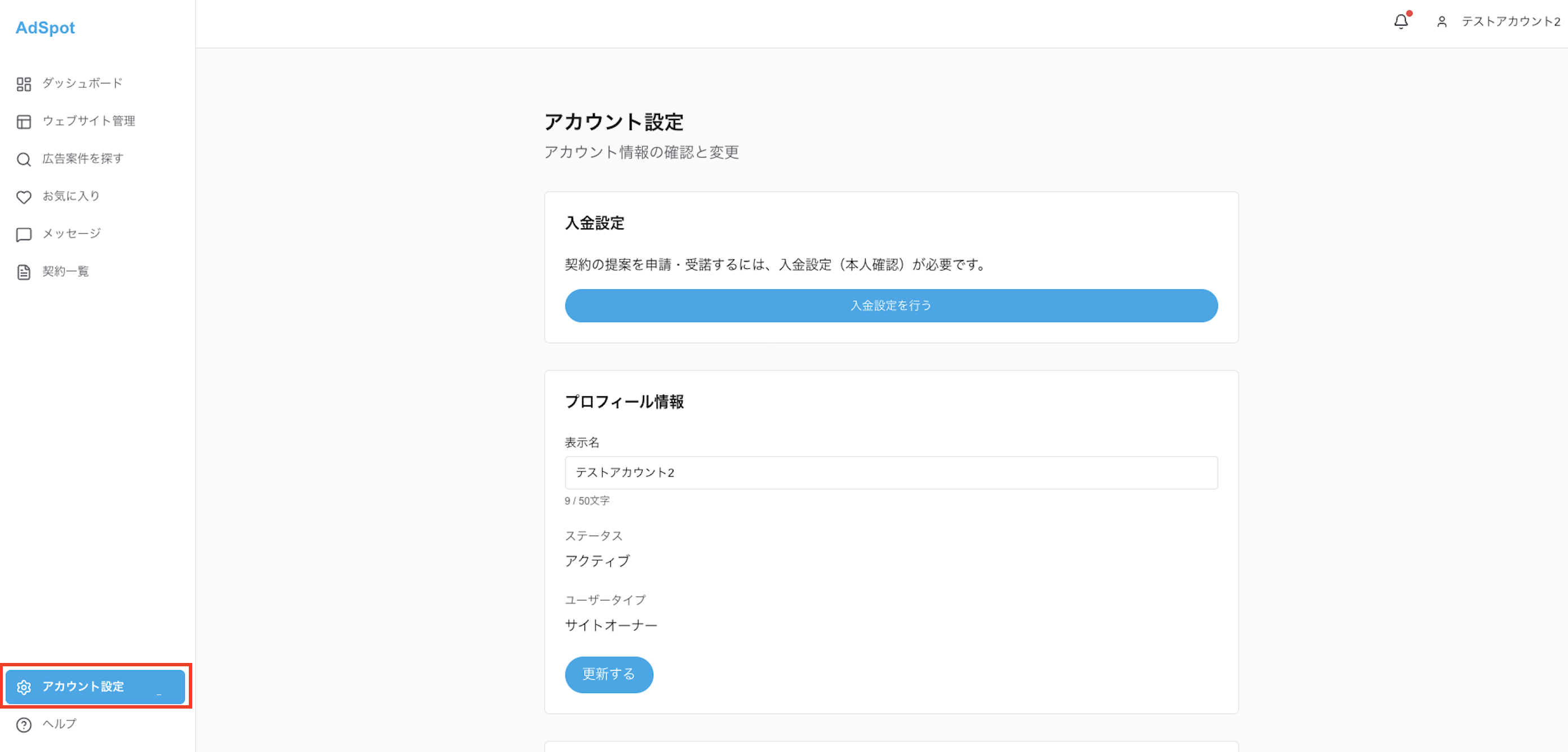
ナビゲーションメニューの「アカウント設定」から、アカウント設定ページにアクセスできます。 各種設定の確認・変更が可能です。
プロフィールを編集する
表示名を編集できます。
編集可能な項目
表示名: 広告主に表示される名前です
変更後は「保存」ボタンをクリックして保存してください。
入金設定
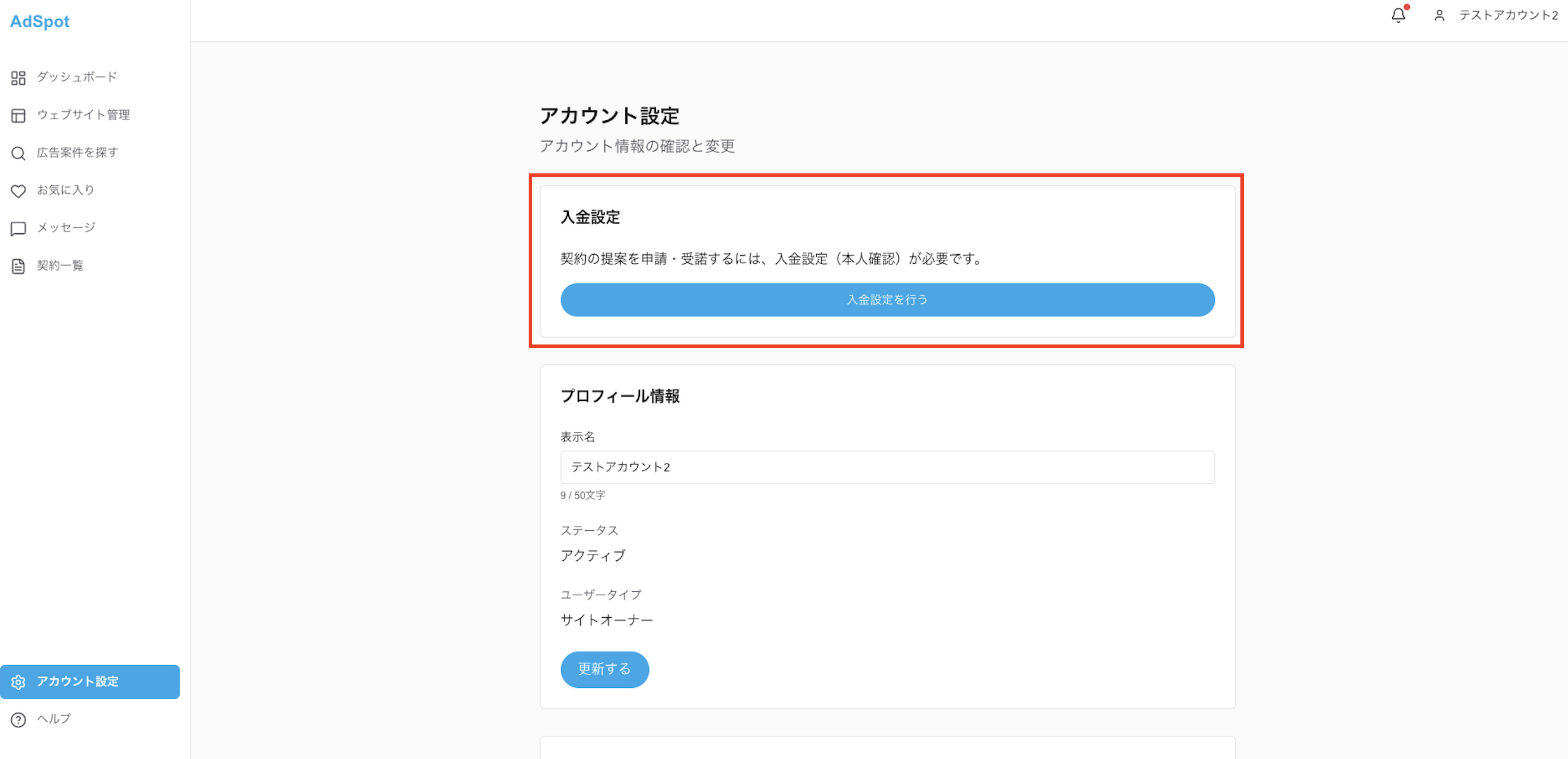
広告収益を受け取るために、Stripeアカウントとの連携が必要です。
連携方法
1. 設定ページの「入金設定」セクションにアクセスします
2. 「入金設定を行う」ボタンをクリックします
3. Stripeのページで必要な情報を入力します
4. 完了するとAdSpotに戻り、連携が完了します
Stripeで必要な情報
・氏名/会社名
・住所
・銀行口座情報(収益の振り込み先)
・本人確認書類(個人の場合)
Stripeダッシュボード
連携後は「Stripeダッシュボードを開く」から、収益の確認や振り込み設定の変更ができます。
パスワードを変更する
セキュリティのため、定期的なパスワード変更をお勧めします。
変更方法
1. 設定ページの「パスワード変更」セクションにアクセスします
2. 現在のパスワードを入力します
3. 新しいパスワードを入力します
4. 新しいパスワードを再入力して確認します
5. 「変更」ボタンをクリックします
メールアドレスを変更する
ログインに使用するメールアドレスを変更できます。
変更方法
1. 設定ページの「メールアドレス変更」セクションにアクセスします
2. 新しいメールアドレスを入力します
3. 「変更申請」ボタンをクリックします
4. 新しいメールアドレスに確認メールが届きます
5. メール内のリンクをクリックして変更を完了します
注意事項
確認メールのリンクをクリックするまでは、以前のメールアドレスでログインしてください。
アカウントを削除する
AdSpotのご利用を終了する場合、アカウントを削除できます。
削除方法
設定ページの「アカウント削除」セクションから、アカウントを削除できます。 確認画面で「削除」を選択すると、アカウントが削除されます。
削除時の注意事項
・アカウント削除は取り消しできません
・進行中の交渉や契約がある場合は、先に終了または完了させてください
・登録したウェブサイト、お気に入りなどはすべて削除されます
・入金設定は解除されますが、Stripeアカウント自体は残ります
パスワードを忘れた場合
パスワードを忘れた場合は、ログイン画面から再設定できます。
再設定方法
1. ログイン画面の「パスワードを忘れた方」をクリックします
2. 登録済みのメールアドレスを入力します
3. パスワード再設定メールが届きます
4. メール内のリンクから新しいパスワードを設定します